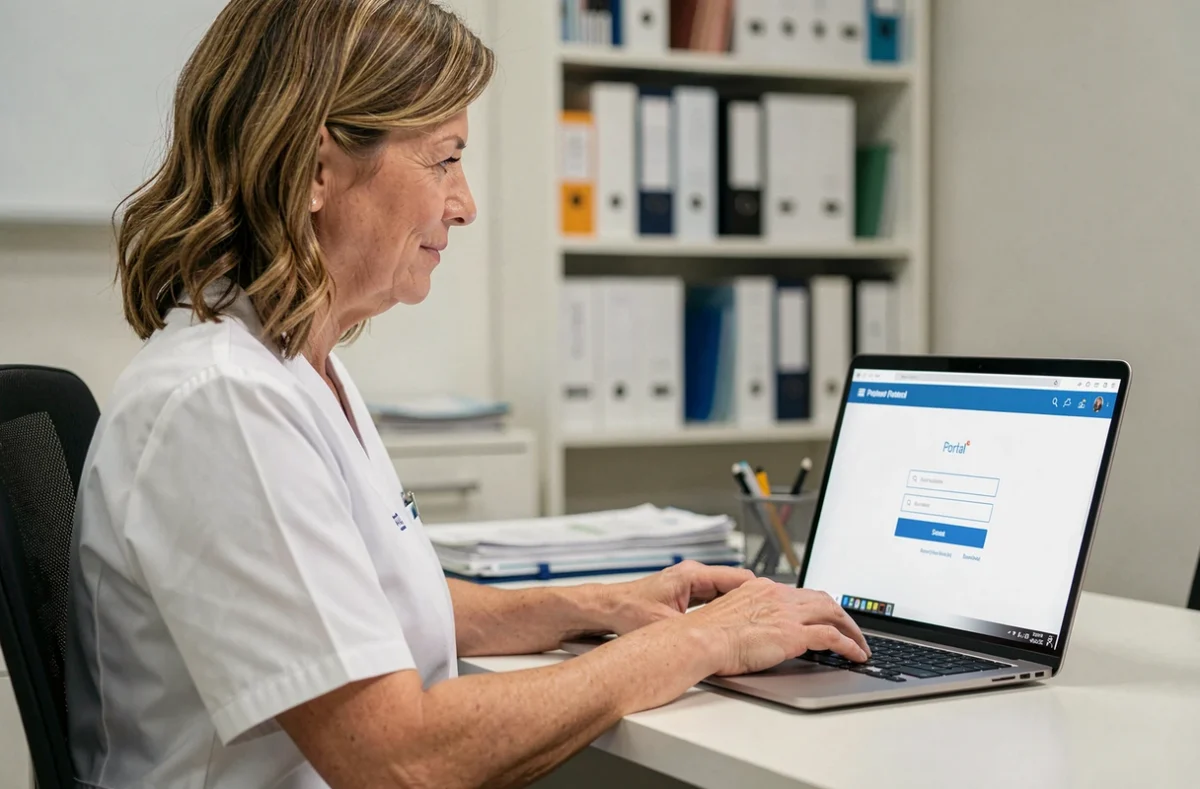
Axisanté ist eine medizinische Software von CompuGroup Medical (CGM), die lokal auf dem Rechner der behandelnden Person installiert wird. Der Zugang zum Online-Konto erfolgt über ein separates Portal, das CGM Portal, in dem die zugehörigen digitalen Dienste gebündelt sind. Wer den Unterschied zwischen der Desktopsoftware und dem Online-Bereich kennt, vermeidet die meisten Probleme bei der ersten Anmeldung.
CGM Portal und Axisanté-Software: zwei getrennte Zugänge
Ein häufiger Fehler besteht darin, auf der Website von CGM France nach einer Anmeldeschaltfläche zu suchen, obwohl das CGM Portal und die Axisanté-Software zwei getrennte Umgebungen sind. Axisanté wird lokal installiert und bleibt daher auch ohne stabile Internetverbindung nutzbar. Das CGM Portal hingegen bietet Zugang zu Online-Diensten wie der Profilverwaltung, dem Herunterladen von Updates sowie der Wissensdatenbank und dem technischen Support.
Eine ausführliche Anleitung zum Ablauf finden Sie unter Axisanté CGM auf Le Journal du Senior aufrufen. Dort werden die einzelnen Schritte mit Screenshots erklärt.
| Kriterium | Axisanté-Software (lokal) | CGM Portal (online) |
|---|---|---|
| Zugangsart | Auf dem Rechner installierte Anwendung | Webbrowser |
| Internetverbindung erforderlich | Nein (außer für die elektronische Übermittlung und Updates) | Ja |
| Anmeldedaten | Windows-Konto oder Softwaresitzung | E-Mail-Adresse und Passwort für das CGM Portal |
| Hauptfunktionen | Patientenakte, Kalender, Verordnung, Konsultation | Profil, Support, Passwortverwaltung, Zwei-Faktor-Authentifizierung |
| Passwort zurücksetzen | Über die Systemadministration der Praxis | Über den Link zum Zurücksetzen im Portal |
Erste Anmeldung im CGM Portal: die erforderlichen Schritte
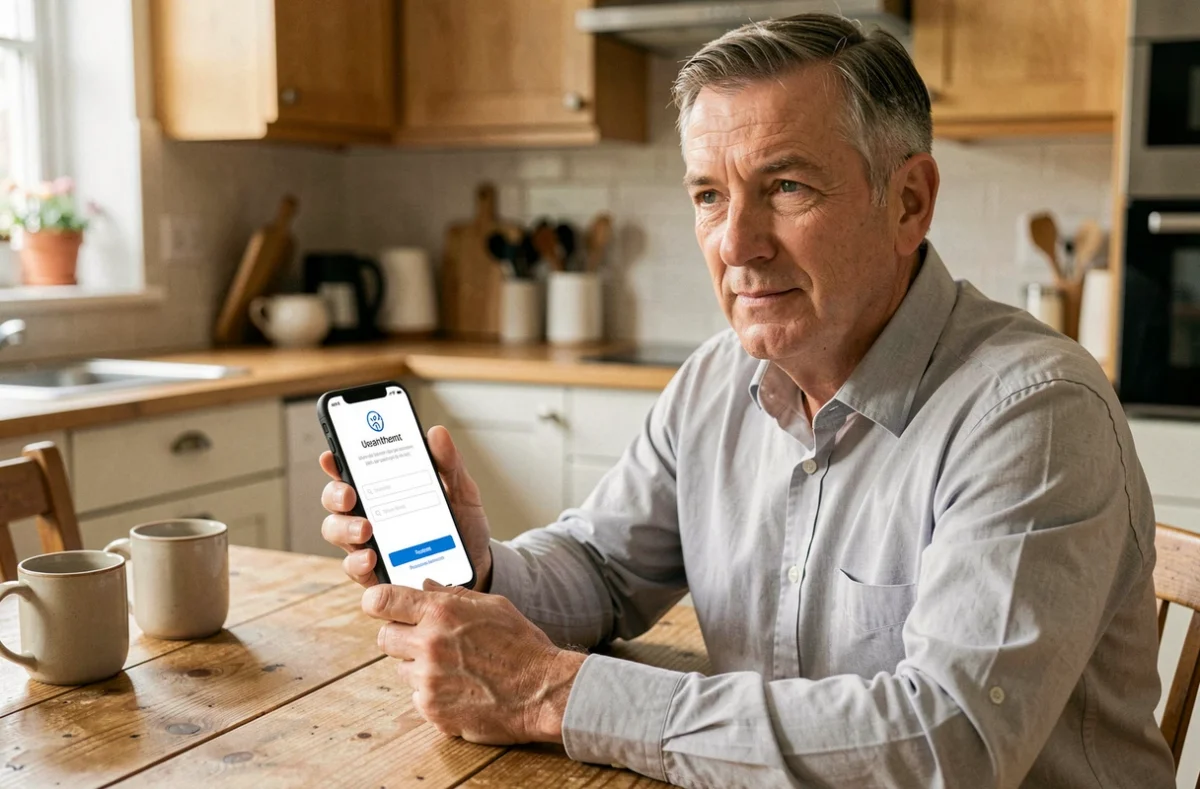
Die offizielle CGM-Dokumentation beschreibt für die erste Anmeldung einen Ablauf über eine spezielle Authentifizierungsseite. Dafür benötigen Sie drei Dinge: eine gültige E-Mail-Adresse, das bei der Kontoerstellung erhaltene temporäre Passwort und die Zustimmung zu den Nutzungsbedingungen.
So verknüpfen Sie Ihr Konto
- Rufen Sie die Anmeldeseite des CGM Portals über den Link in der Einladungs-E-Mail oder über den Bereich „Client“ auf der Website cgm.com auf.
- Geben Sie die E-Mail-Adresse ein, die bei der Bestellung der Axisanté-Software hinterlegt wurde, und anschließend das vom Kundenservice mitgeteilte temporäre Passwort.
- Ändern Sie das temporäre Passwort sofort in ein persönliches Passwort. Beachten Sie dabei die vom Portal vorgegebenen Anforderungen an Länge und Komplexität.
- Prüfen Sie, ob die bevorzugte Sprache und die im Bereich „Meine Informationen“ angezeigten persönlichen Angaben (Vorname, Nachname) mit dem Konto der behandelnden Person übereinstimmen.
Das temporäre Passwort kann nur einmal verwendet werden. Läuft die Sitzung ab, bevor Sie es ändern, müssen Sie sich an den CGM-Support wenden, um ein neues Passwort zu erhalten.
Online-Konto schützen: Zwei-Faktor-Authentifizierung
Im CGM Portal lässt sich eine Zwei-Faktor-Authentifizierung (MFA) aktivieren. Diese Option ist über das Profilmenü oben rechts und anschließend über „Passwort ändern“ erreichbar. Sie schützt das Konto zusätzlich zur Kombination aus E-Mail-Adresse und Passwort.
Die Aktivierung läuft folgendermaßen ab: Nach der Anmeldung können Sie ein Gerät (Telefon oder Tablet) verknüpfen, an das bei jeder neuen Anmeldung ein Bestätigungscode gesendet wird. Außerdem können Sie im Portal vertrauenswürdige Geräte speichern. So müssen Sie den MFA-Code nicht bei jeder Anmeldung von einem regelmäßig verwendeten Rechner eingeben.
Wiederherstellungscodes und mehrere Geräte
Laut CGM-Dokumentation können Wiederherstellungscodes eingerichtet werden. Diese Einmalcodes dienen als Ausweichlösung, falls das Hauptgerät nicht mehr verfügbar ist (Defekt, Verlust oder Diebstahl). Bewahren Sie sie sicher und getrennt vom Praxisrechner auf.
Es können mehrere vertrauenswürdige Geräte gleichzeitig registriert werden. Wer an zwei Standorten arbeitet, kann so den Rechner jeder Praxis verknüpfen, ohne bei jedem Wechsel den MFA-Code erneut eingeben zu müssen.
Axisanté-Anmeldedaten vergessen: Wiederherstellung und häufige Stolperfallen
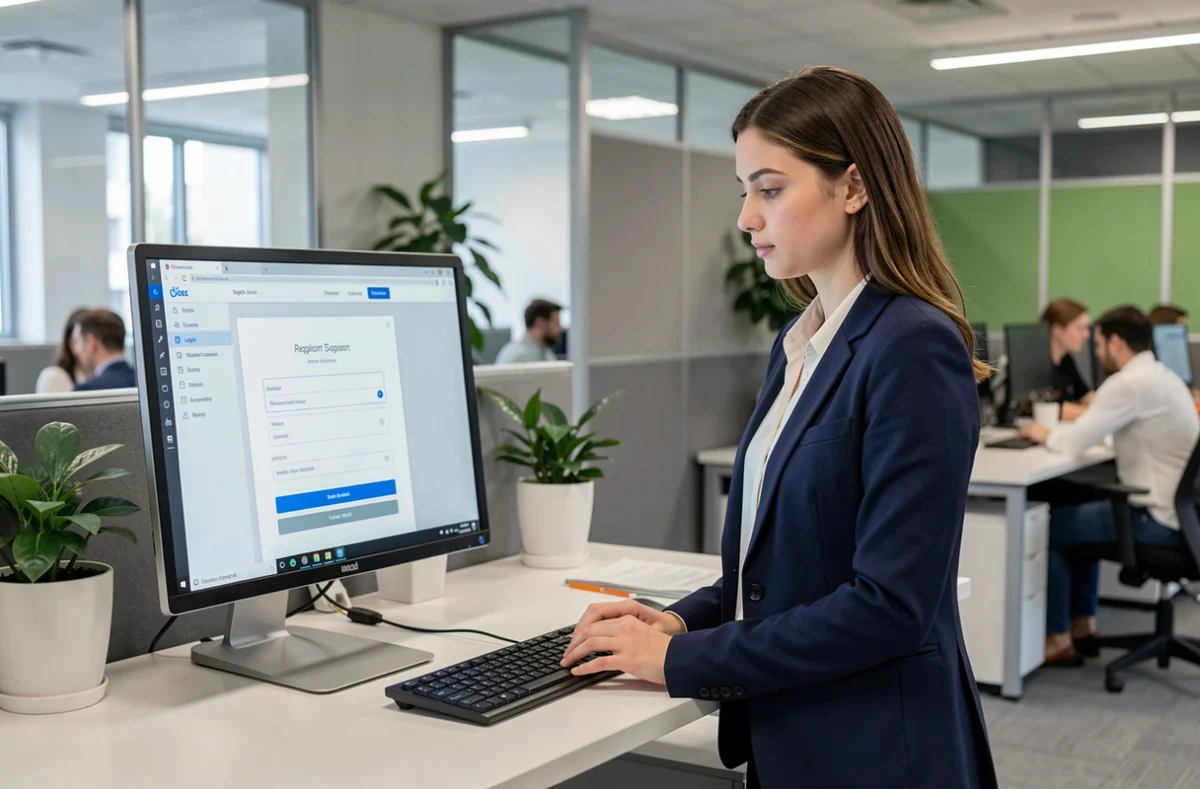
Ein vergessenes Passwort für das CGM Portal lässt sich über den Link zum Zurücksetzen auf der Anmeldeseite wiederherstellen. An die mit dem Konto verknüpfte Adresse wird eine E-Mail mit einem zeitlich begrenzten Link gesendet. Ist diese Adresse nicht mehr aktiv (etwa nach einem Anbieterwechsel oder der Schließung des Postfachs), kann nur der CGM-Support eine neue Adresse mit dem Konto verknüpfen.
Häufig werden die Anmeldedaten für die lokale Software mit denen für das Portal verwechselt. Die auf dem Rechner installierte Axisanté-Software verwendet mitunter eine Windows-Sitzung oder einen praxisinternen Behandlercode. Dieser Code hat nichts mit der E-Mail-Adresse für das CGM Portal zu tun. Wenn Sie versuchen, die Anmeldedaten für den einen Zugang mit den Informationen des anderen zurückzusetzen, führt das zu keinem Ergebnis.
Cyberresilienz und bewährte Zugangsschutzmaßnahmen
Der Bereich der Gesundheitssoftware unterliegt einer verstärkten Cybersicherheitsüberwachung. Das unterstreicht den praktischen Nutzen der Zwei-Faktor-Authentifizierung und des regelmäßigen Änderns von Passwörtern.
- Verwenden Sie das Passwort für das CGM Portal niemals auch für andere Dienste (E-Mail, Bank, soziale Netzwerke).
- Prüfen Sie vor jeder Anmeldung im Portal, ob Ihr Browser auf dem neuesten Stand ist.
- Speichern Sie MFA-Wiederherstellungscodes in einem verschlüsselten Passwortmanager oder auf einem separaten physischen Datenträger.
Der entscheidende Punkt bleibt die Unterscheidung zwischen der installierten Software und dem Online-Portal. Axisanté funktioniert ohne Internet, doch für die zugehörigen Dienste (Support, Updates, Profilverwaltung) ist eine Verbindung zum CGM Portal erforderlich. Wenn Sie diese Trennung im Blick behalten, wird jeder Schritt einfacher – von der ersten Anmeldung bis zur Wiederherstellung eines verlorenen Zugangs.